استيراد جهات الاتصال من ملف .csv (قيم مفصولة بفواصل).
يتيح لك CSV Contacts Importer استيراد جهات الاتصال الخاصة بك (أو دفتر العناوين) من هاتف آخر أو كمبيوتر محمول/كمبيوتر شخصي إلى هاتف Android الخاص بك. إذا كنت قد اشتريت للتو هاتف Android جديدًا ولا ترغب في كتابة المئات من إدخالات دفتر العناوين الخاص بك من هاتفك الحالي مرة أخرى، CSV Contacts Importer هو التطبيق المناسب لك. في بضع نقرات فقط، يتم تعيينك.
سمات:
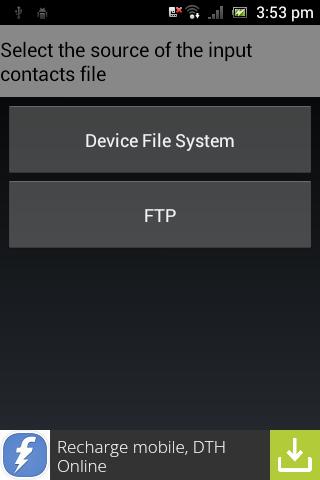
* استيراد جهات الاتصال من ملف .csv (قيم مفصولة بفواصل) إما من ذاكرة الجهاز أو من خادم FTP
* يقوم تلقائيًا بتعيين حقول دفتر العناوين من ملف .csv الخاص بك (مثل الرمز البريدي -> الرمز البريدي)
* يمنحك خيار ضبط التعيين
* إنشاء مجموعة جديدة لجهات الاتصال المستوردة الخاصة بك. يمكنك أيضًا اختيار استيراد جميع جهات الاتصال إلى دفتر العناوين الرئيسي.
CSV Contacts Importer باستيراد جهات الاتصال الخاصة بك من ملف بتنسيق .csv. يمتلك معظم موفري أجهزة الهاتف مجموعة أجهزة كمبيوتر (مثل Nokia وSony Ericsson وSamsung وما إلى ذلك) يمكنك من خلالها بسهولة تصدير جميع جهات الاتصال الخاصة بك إلى ملف بتنسيق .csv. يمكنك أيضًا أن تفعل الشيء نفسه من خلال معظم تطبيقات الكمبيوتر (Outlook وThunderbird وما إلى ذلك) والأجهزة المحمولة الأخرى (Palm وما إلى ذلك). فيما يلي الدليل التفصيلي لاستيراد جهات الاتصال الخاصة بك
1. قم بتصدير دفتر العناوين الموجود لديك إلى ملف بتنسيق .csv (راجع دليل هاتفك المحمول للحصول على التفاصيل).
2. قم بتحميل ملف .csv إلى موقع FTP أو قم بإدخال ملف .csv إلى ذاكرة الجهاز.
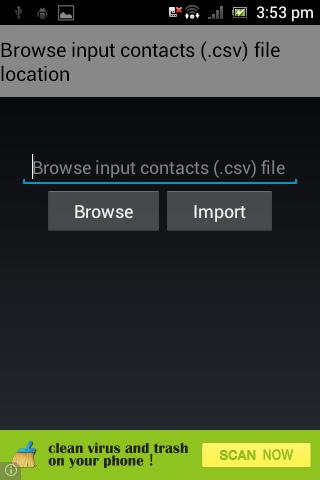
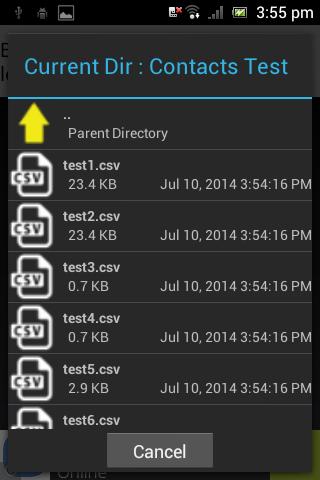
3. قم بتشغيل CSV Contacts Importer وأدخل تفاصيل الوصول إلى موقع FTP (اسم المستخدم وكلمة المرور واسم ملف CSV) أو تصفح وحدد ملف .csv في نظام ملفات الجهاز.
4. سيقوم CSV Contacts Importer بتعيين الحقول ويقدم لك جدولاً. يمكنك تعديل الخريطة إذا أردت.
5. أدخل اسم المجموعة التي تريد استيراد كافة جهات الاتصال إليها. اتركه فارغًا للاستيراد إلى دفتر العناوين الرئيسي.
6. اضغط على "استيراد" وبذلك تكون قد انتهيت! سيتم عرض عدد جهات الاتصال التي تم استيرادها.
ملحوظة:
1. لا يوفر مطورو CSV Contacts Importer خادم FTP لوضع ملف جهات الاتصال (.csv).
2. استيراد أول 250 جهة اتصال مجاني وتحتاج إلى شراء الاستيراد المتميز إذا كنت تريد استيراد أكثر من 250 جهة اتصال.
اقرأ المزيد